La micro:bit es una pequeña placa programable pensada para la educación. Cabe en la palma de la mano, pero lleva todo lo necesario para que el alumnado vea en segundos el resultado de su código: una matriz de 25 LED, dos botones, sensores de movimiento, luz y temperatura, brújula, radio y, en la versión V2, micrófono, altavoz y un logotipo táctil.
Su gran ventaja en el aula es que no hace falta saber programar para empezar. Con el editor de bloques MakeCode, el alumnado arrastra piezas como si fuera un puzle; cuando gana soltura, puede pasar a JavaScript o a Python sin cambiar de placa.
En esta guía encontrarás cinco proyectos ordenados de menor a mayor dificultad. Cada uno incluye la duración aproximada, los conceptos que se trabajan, el paso a paso, una imagen del programa terminado, una explicación de cómo funciona y propuestas para ampliarlo.
Antes de empezar
- Edad recomendada: desde 3.º de Primaria hasta Secundaria.
- Material: una micro:bit por pareja, un cable USB y un ordenador o tableta con navegador. Para usar la placa sin ordenador, un portapilas de 2 pilas AAA.
- Editor: MakeCode (makecode.microbit.org), gratuito y sin instalación. Incluye un simulador, así que se puede practicar incluso sin placa.
- Conocimientos previos: ninguno. Basta con saber arrastrar con el ratón o con el dedo.
Conoce la placa
Antes de programar conviene dedicar unos minutos a observar la placa. Pide al alumnado que localice cada una de estas partes:
- Matriz de 5×5 LED: es la «pantalla». Muestra textos que desfilan, números, iconos y dibujos. También sirve para medir la luz ambiente.
- Botones A y B: a ambos lados de la matriz. Se pueden usar por separado o los dos a la vez (A+B).
- Acelerómetro y brújula: detectan si la placa se agita, se inclina, cae o hacia dónde apunta.
- Sensor de temperatura: está dentro del procesador, en la parte trasera.
- Radio y Bluetooth: permiten que varias placas se comuniquen sin cables.
- Pines del borde (0, 1, 2, 3V y GND): para conectar componentes externos con pinzas de cocodrilo.
- Solo en la V2: micrófono, altavoz y un logotipo dorado que funciona como botón táctil.
Conoce el editor MakeCode
Al crear un proyecto nuevo, la pantalla se divide en tres zonas: a la izquierda el simulador (una micro:bit virtual que ejecuta el programa al instante), en el centro las categorías de bloques y a la derecha el área de trabajo, donde se montan los programas.
Cada categoría tiene su color, y eso ayuda mucho a encontrar las piezas en las imágenes de esta guía: Básico es azul, Entrada morado, Lógica turquesa, Variables rojo, Matemáticas violeta y Radio rosa.
Fíjate también en la forma de los bloques, porque indica cómo encajan:
- Bloques de evento (con forma de pinza, como «al iniciar» o «al presionar el botón A»): contienen otros bloques y deciden cuándo se ejecutan.
- Bloques de instrucción (rectangulares): son órdenes que se apilan una debajo de otra y se ejecutan en ese orden.
- Bloques redondeados: representan un valor (un número, una medida, una variable) y se encajan en los huecos de otros bloques.
- Bloques hexagonales: son preguntas que solo pueden ser verdaderas o falsas, y se usan en los condicionales.
Importante: solo se ejecuta lo que está dentro de un bloque de evento. Si un bloque queda suelto, MakeCode lo muestra sombreado y la placa lo ignora.
Cómo pasar el programa a la placa
- Conecta la micro:bit al ordenador con el cable USB. Se encenderá una luz en la parte trasera.
- Pulsa el botón Descargar de MakeCode. En Chrome o Edge puedes emparejar la placa (opción «Conectar dispositivo») y a partir de ahí el programa se envía directamente.
- Si no está emparejada, se descargará un archivo .hex. Arrástralo a la unidad MICROBIT que aparece en el ordenador, como si fuera un pendrive.
- La luz trasera parpadea mientras se graba y, al terminar, el programa arranca solo.
El programa queda guardado en la placa aunque se desconecte. Con el portapilas, el alumnado puede llevársela al patio o a cualquier rincón del centro.
Proyecto 1: mi primer mensaje
Duración: 30–45 minutos · Lo que se trabaja: secuencia, eventos y texto (cadenas).
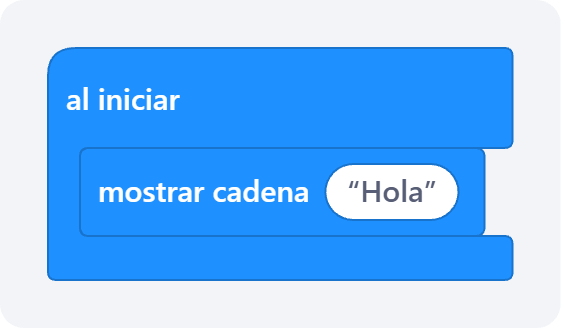
El clásico «hola, mundo». Con el bloque mostrar cadena dentro de al iniciar, la placa hace desfilar un texto por los LED. Es ideal para la primera sesión: en diez minutos todo el grupo ha programado, descargado el archivo y visto su nombre en la placa.
Paso a paso
- Entra en MakeCode, pulsa Nuevo proyecto y ponle un nombre.
- En el área de trabajo ya aparecen los bloques al iniciar y para siempre.
- Abre la categoría Básico y arrastra mostrar cadena dentro de al iniciar.
- Haz clic sobre el texto «Hello!» y escribe tu mensaje.
- Mira el simulador: el texto ya desfila. Si te gusta, descárgalo en la placa.
Cómo funciona
Al iniciar se ejecuta una sola vez, cuando la placa se enciende o se pulsa el botón de reinicio de la parte trasera. Por eso el mensaje aparece una vez y la pantalla se queda apagada. Si se arrastra el bloque mostrar cadena a para siempre, el mensaje se repetirá sin parar: es una forma muy clara de explicar la diferencia entre ejecutar algo una vez y repetirlo en bucle.
Para ir más allá
Que cada botón haga algo distinto. En la categoría Entrada está el bloque al presionar el botón A; se coloca dos veces y en el segundo se cambia la A por la B en el desplegable. En el botón B usamos mostrar icono, que trae dibujos ya hechos.
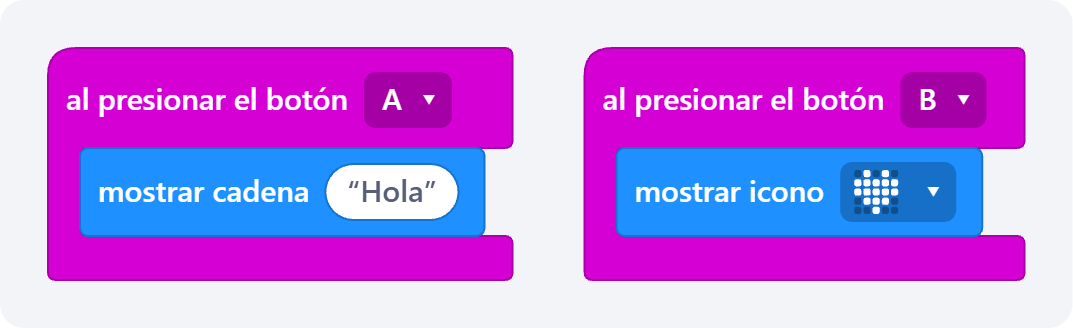
Aquí aparece una idea clave de la programación por eventos: la placa no hace nada hasta que «ocurre algo», y entonces reacciona. En el desplegable también existe la opción A+B, para cuando se pulsan los dos botones a la vez.
Error frecuente: la pantalla de la micro:bit solo tiene letras básicas, así que las tildes, la ñ, «¡» o «¿» no se ven bien. Mejor escribir los mensajes sin ellas.
Proyecto 2: el dado electrónico
Duración: 45 minutos · Lo que se trabaja: sensores de movimiento, números aleatorios, variables y probabilidad.
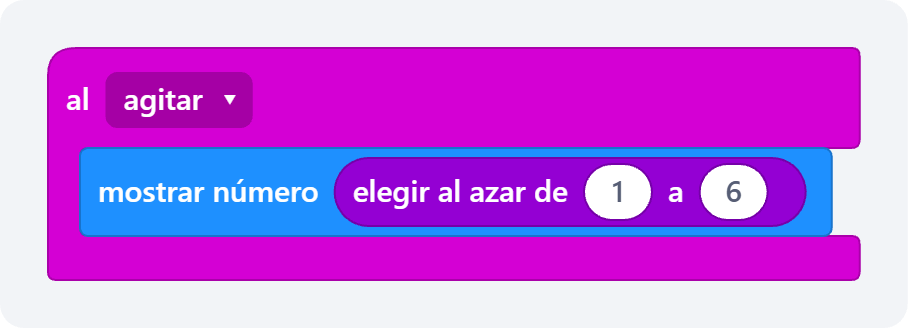
Usando el bloque al agitar, la placa elige un número aleatorio entre 1 y 6 y lo muestra. Así se trabajan las variables y el azar, y se abre una conversación muy rica sobre probabilidad.
Paso a paso
- En Entrada, arrastra el bloque al agitar al área de trabajo.
- De Básico, mete dentro un bloque mostrar número.
- En Matemáticas, busca elegir al azar de 0 a 10 y encájalo en el hueco del número.
- Cambia el 0 por un 1 y el 10 por un 6.
- Pruébalo en el simulador: al usar este evento aparece un botón para simular la sacudida.
Cómo funciona
El acelerómetro detecta el movimiento brusco y lanza el evento. En ese momento la placa genera un número nuevo; los dos extremos (1 y 6) están incluidos. Es buen momento para preguntar: ¿la placa «piensa» el número o lo elige al azar? ¿Podríamos adivinar el siguiente?
Para ir más allá
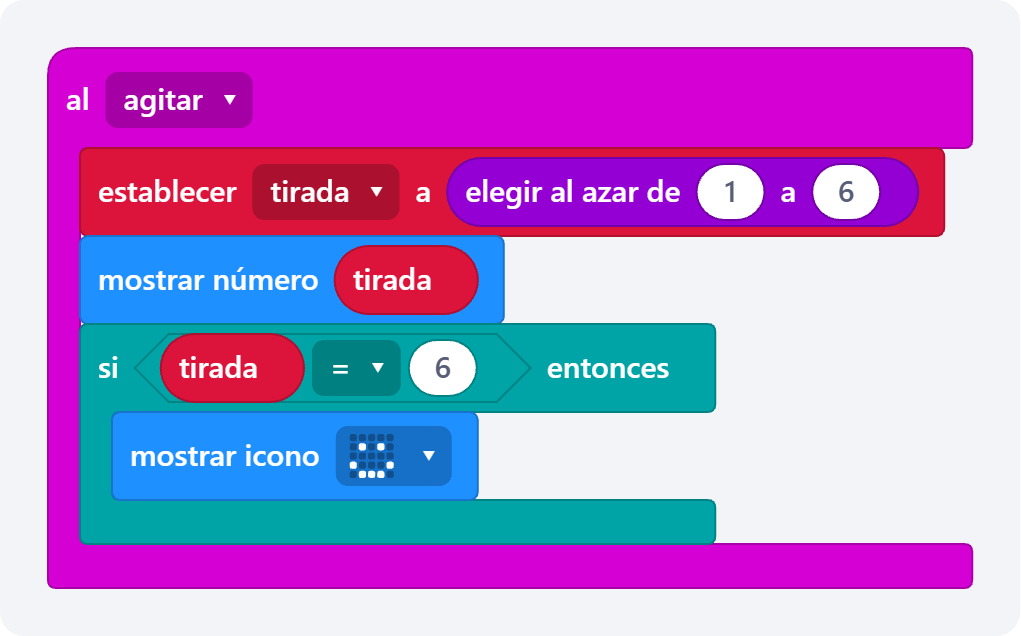
Guardar el resultado en una variable. En la categoría Variables, pulsa «Crear una variable» y llámala tirada. Con establecer tirada a guardamos el número, y después podemos usarlo varias veces: mostrarlo y, además, comprobar si es un 6 para celebrarlo con una cara sonriente.
Actividad de probabilidad: ¿salen todos los números lo mismo si tiramos 60 veces? Cada pareja anota sus resultados en una tabla de frecuencias. Lo esperable sería unas 10 veces cada número, pero casi nunca sale exacto. Si se suman los datos de toda la clase, los resultados se acercan cada vez más: una forma práctica de descubrir la ley de los grandes números.
Proyecto 3: termómetro de clase
Duración: 50–60 minutos · Lo que se trabaja: sensores, toma y registro de datos, gráficos y condicionales.
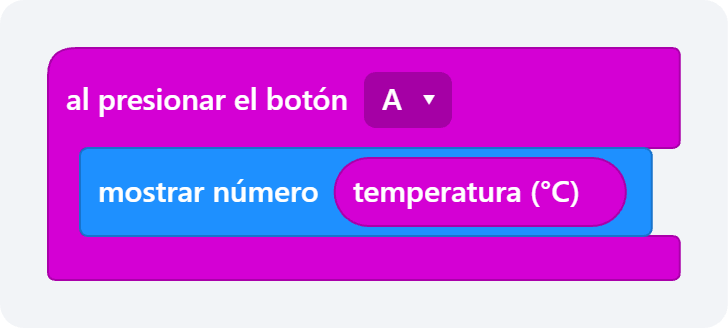
La micro:bit mide la temperatura con un sensor interno. Con un bloque basta para mostrarla al pulsar un botón. Después se pueden comparar distintos rincones del centro (al sol, junto a una ventana, en el patio) y llevar un registro en una tabla. Programación, ciencia y matemáticas en una misma actividad.
Paso a paso
- En Entrada, arrastra al presionar el botón A.
- Mete dentro un mostrar número de Básico.
- En el hueco del número, encaja el bloque redondeado temperatura (°C), también de Entrada.
- En el simulador aparece un termómetro que se puede subir y bajar para probar el programa.
Cómo funciona (y un buen reto científico)
El sensor está dentro del procesador, así que en realidad mide la temperatura del chip. Suele marcar uno o dos grados más que el ambiente, sobre todo si la placa lleva rato funcionando o conectada al USB. Lejos de ser un problema, es una oportunidad: comparad la lectura con un termómetro de verdad, calculad la diferencia y restadla en el programa con el bloque de resta de Matemáticas. Acabáis de calibrar un instrumento.
Actividad: preparad una tabla con tres columnas (lugar, hora y temperatura), tomad medidas en distintos puntos del centro y representadlas en un gráfico de barras. ¿Dónde hace más calor? ¿Cambia a lo largo del día?
Para ir más allá
Convertir el termómetro en una alarma de calor. Dentro de para siempre, un bloque si… entonces… si no de Lógica comprueba continuamente si la temperatura supera los 25 °C. Si es así, avisa; si no, muestra una cara contenta. La pausa final evita que la pantalla parpadee sin descanso.
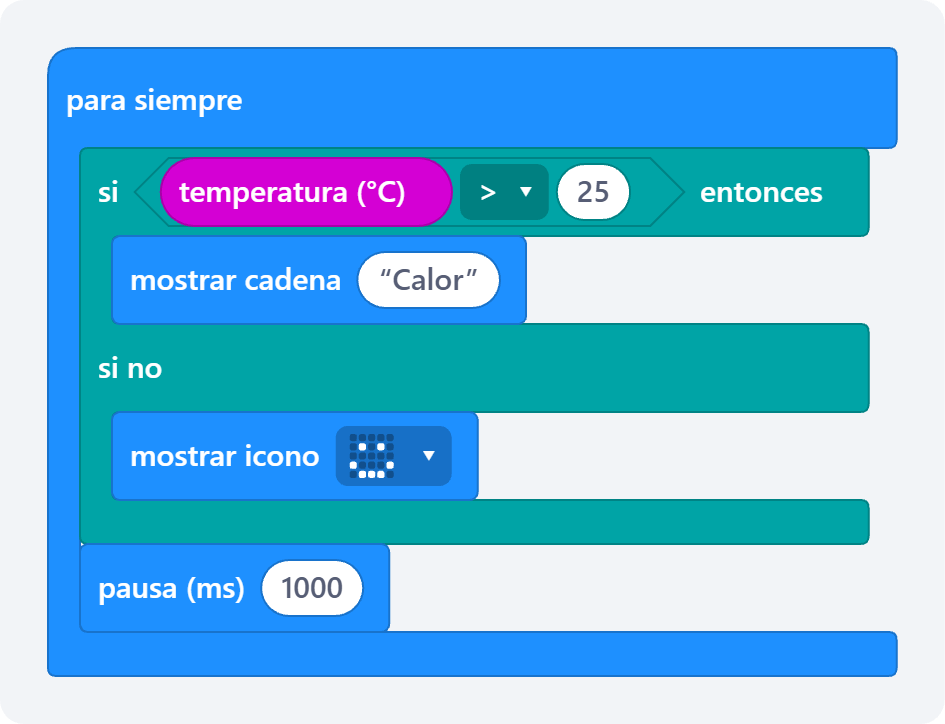
El alumnado puede cambiar el 25 por el valor que considere adecuado para su aula y justificar su elección.
Proyecto 4: piedra, papel o tijera
Duración: 60 minutos · Lo que se trabaja: variables, condicionales encadenados, comparaciones y diseño de iconos.
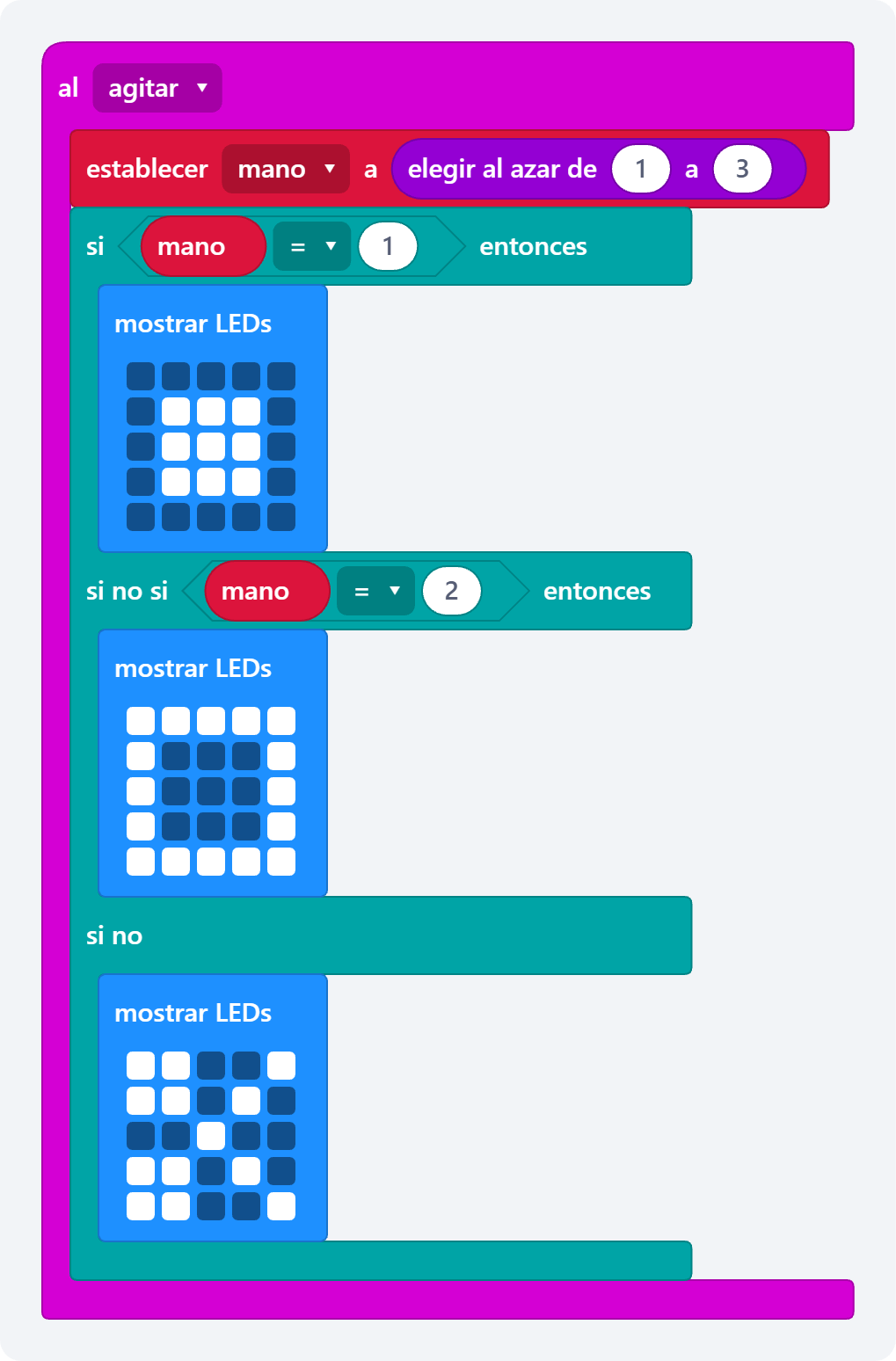
Al agitar la placa aparece al azar una piedra, un papel o unas tijeras dibujados en los LED. Exige usar condicionales (si… entonces… si no) y diseñar iconos propios en la matriz de 5×5. Es uno de los proyectos que más motiva, porque al terminarlo el alumnado juega con lo que ha creado.
Paso a paso
- Coloca el evento al agitar de Entrada.
- En Variables, crea una variable llamada mano y mete dentro del evento establecer mano a, con elegir al azar de 1 a 3.
- De Lógica, arrastra el bloque si… entonces… si no debajo. Pulsa el símbolo + del bloque para añadir una rama si no si.
- Para las condiciones usa el bloque hexagonal de comparación 0 = 0 (en Lógica): a la izquierda pon la variable mano y a la derecha el número.
- En cada rama coloca un mostrar LEDs y dibuja haciendo clic en las casillas: 1 = piedra, 2 = papel, 3 = tijeras.
Cómo funciona
Cada número representa un gesto. La placa revisa las condiciones de arriba abajo y ejecuta solo la primera que se cumple. La última rama, si no, no necesita comprobar nada: si no ha salido ni 1 ni 2, por fuerza es un 3. Merece la pena pedir al alumnado que lo explique con sus palabras, porque es exactamente el razonamiento lógico que se busca.
Para ir más allá
- Marcador: crear una variable puntos y sumar uno con cambiar puntos por 1 cada vez que se pulse el botón A (victoria). Con el botón B se muestra el marcador.
- Diseño propio: que cada pareja invente sus iconos o añada una cuarta opción (por ejemplo, «lagarto»), ampliando el azar a 1–4.
- Debate: ¿es un juego justo? ¿Qué probabilidad tiene cada opción de salir?
Proyecto 5: mensajes por radio
Duración: 60 minutos · Lo que se trabaja: comunicación inalámbrica, emisor y receptor, códigos y trabajo cooperativo.
Dos o más placas pueden comunicarse por radio sin cables. Cada pareja elige un «grupo» de radio y programa su placa para enviar un icono al pulsar un botón y mostrar lo que recibe. Es una forma muy visual de explicar cómo funcionan las comunicaciones inalámbricas y de proponer retos cooperativos entre equipos.
Paso a paso
- Dentro de al iniciar, coloca radio establecer grupo (categoría Radio) y elige un número del 0 al 255. Las dos placas que van a hablar deben tener el mismo número, y cada pareja de la clase uno distinto para no interferir.
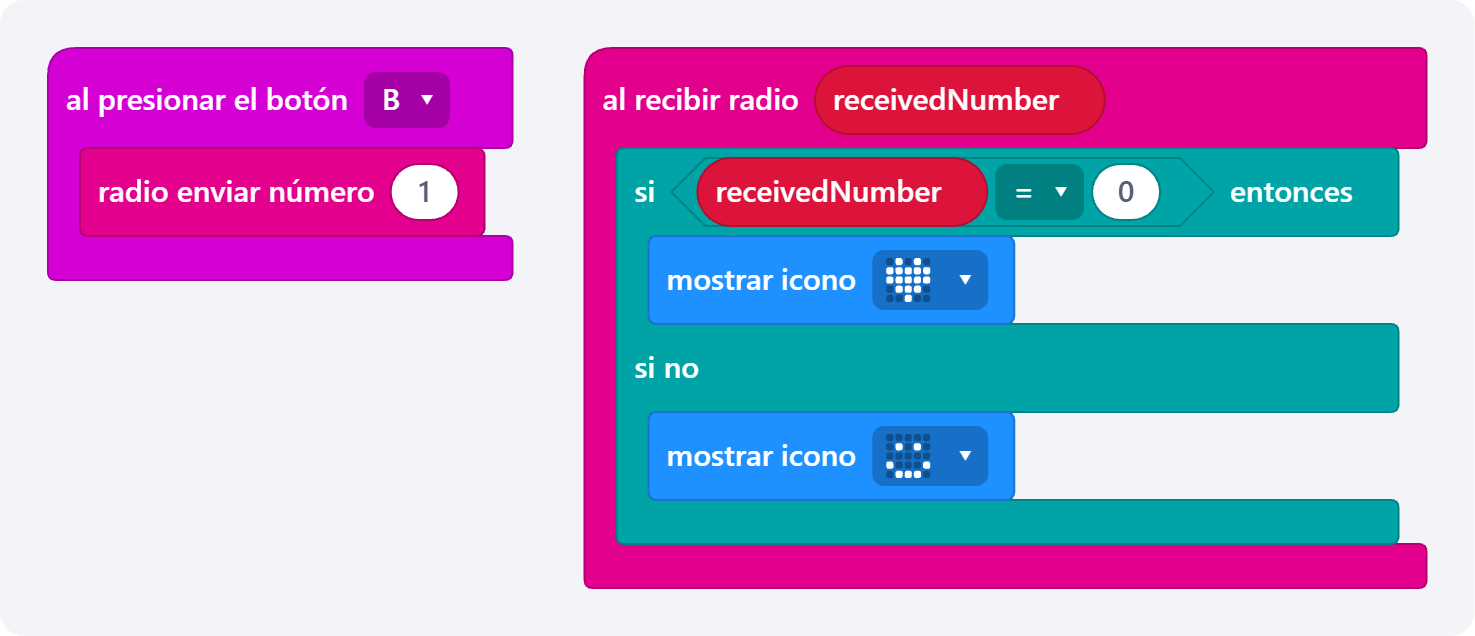
- Añade al presionar el botón A con el bloque radio enviar número 0 dentro.
- Arrastra el evento al recibir radio receivedNumber y mete dentro un mostrar icono.
- Descarga el mismo programa en las dos placas. En el simulador aparece automáticamente una segunda placa para probarlo antes.

Cómo funciona
Funciona como un walkie-talkie: el grupo es el canal, y solo se escuchan las placas que están en el mismo. Quien pulsa el botón no ve nada en su pantalla; es la otra placa la que recibe el número y reacciona. Lo que viaja por el aire no es el dibujo, sino un número: el receptor decide qué hacer con él.
Para ir más allá
Crear un pequeño código. Con el botón B enviamos un 1 en lugar de un 0, y el receptor usa un condicional para mostrar un icono distinto según el número que le llega. Es el mismo principio que el código Morse o los protocolos de internet: emisor y receptor tienen que ponerse de acuerdo en qué significa cada mensaje.
Retos para toda la clase: una votación con los botones A y B, un mensaje que pasa de placa en placa como en el juego del teléfono, o una «patata caliente» que salta entre equipos.
Propuesta de secuenciación
- Sesión 1: conocer la placa y el editor, y Proyecto 1.
- Sesión 2: Proyecto 2 y actividad de probabilidad.
- Sesión 3: Proyecto 3 con toma de datos por el centro.
- Sesión 4: Proyecto 4 y torneo de piedra, papel o tijera.
- Sesión 5: Proyecto 5 y un reto libre en el que cada pareja combine lo aprendido.
Consejos para el aula
- Trabajad en parejas con roles que se alternan: una persona programa y otra revisa.
- Empezad siempre en el simulador y descargad en la placa solo cuando el programa funcione.
- Pedid al alumnado que explique en voz alta qué hace su código: es la mejor forma de detectar errores y de evaluar.
- Poned nombre a cada proyecto desde el principio. MakeCode los guarda en el navegador, y con el botón de compartir se obtiene un enlace para entregarlos o enseñarlos.
- Si algo falla, revisad primero lo básico: ¿están todos los bloques dentro de un evento? ¿Se ha descargado la última versión? ¿Las dos placas están en el mismo grupo de radio?
- Para evaluar, una rúbrica sencilla funciona muy bien: ¿el programa funciona?, ¿la pareja sabe explicarlo?, ¿ha añadido alguna mejora propia?
¿Quieres empezar?
En nuestra tienda tienes la placa micro:bit V2, lista para usar en clase. Y si prefieres que el alumnado aprenda con un docente especializado, nuestro curso Descubriendo micro:bit recorre en 4 horas estos proyectos y algunos más.
Si quieres trabajar el pensamiento computacional antes de usar pantallas, echa un vistazo a nuestro tablero de programación gratuito.